只想通过 ChatGPT 快速完成注册、绑定和写作?先看普通用户指南。
本教程依据 2026 年 10 月 24 日的实际页面操作编写。示例账号为
tagsmedia,示例站点为https://inspage.com/tagsmedia/。截图已裁去私人聊天记录并隐藏测试邮箱;填写时请换成自己的资料。
开始前准备
- 一个能收信的邮箱。注册邮件与登录资料会发送到这里。
- 一个用于自己站点的英文地址。例如
myblog对应https://inspage.com/myblog/。地址至少 4 个字符,只使用小写英文字母和数字,并且包含英文字母;选定后不能改。 - 一个可使用 添加自定义 MCP 服务器 的 ChatGPT 账号。该入口受账号与工作区策略控制;若你的插件页没有此按钮,仍可先完成站点申请和后台写作。申请和管理 WordPress 站点不要求先连接 ChatGPT。
第一步:进入申请页
打开 申请自己的站点,阅读说明,点击 开始申请站点。也可以直接打开 WordPress 注册表。
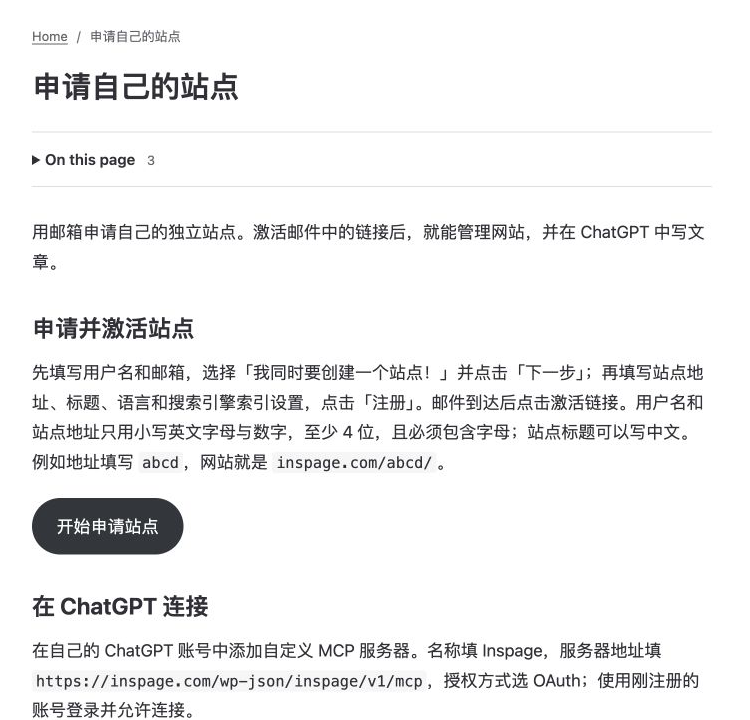
如果当前浏览器已经登录了 Inspage,注册表会显示“再注册一个站点”,跳过用户名与邮箱表单。第一次申请的新用户应看到下面的账号表单。
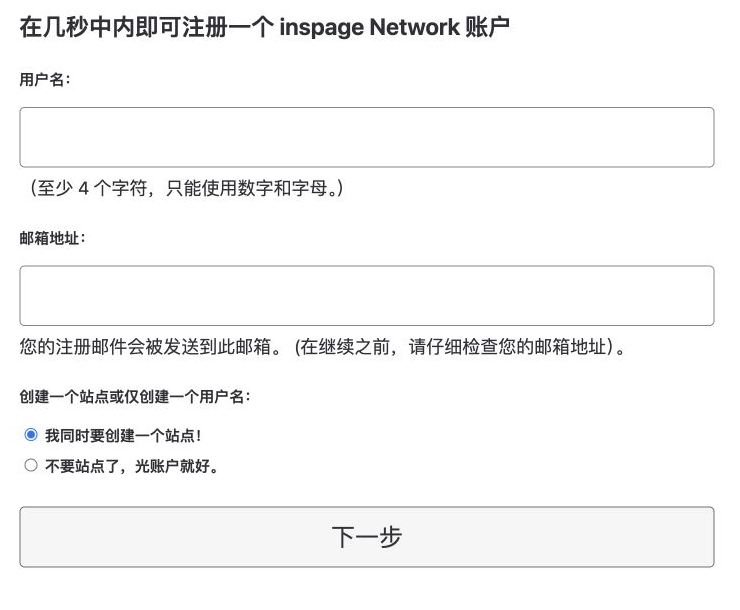
第二步:填写账号信息
在第一张注册表填写:
| 页面字段 | 填写方法 | 本次示例 |
|---|---|---|
| 用户名 | 至少 4 个字符;使用英文字母与数字。建议与站点地址一致,方便记忆。 | tagsmedia |
| 邮箱地址 | 填入自己能收信的完整邮箱;提交前核对拼写。 | name@example.com(格式示例) |
| 创建一个站点或仅创建一个用户名 | 选择 我同时要创建一个站点!。 | 已选择 |
然后点击 下一步。
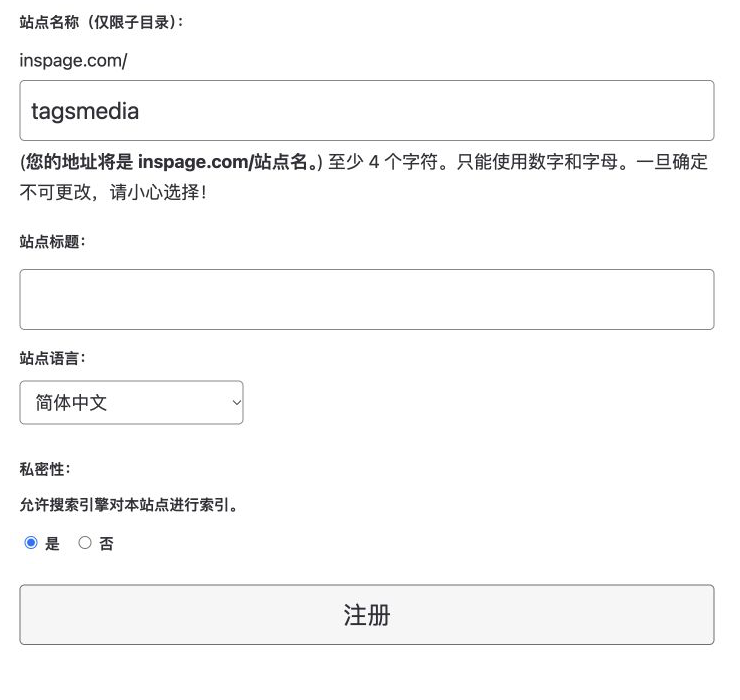
第三步:填写站点信息
第二张表单的“站点名称(仅限子目录)”会先填入用户名。逐项检查:
| 页面字段 | 填写方法 | 本次示例 |
|---|---|---|
| 站点名称(仅限子目录) | URL 中的英文地址;至少 4 个字符,只用英文字母和数字。页面提示此地址确定后不能改。 | tagsmedia → https://inspage.com/tagsmedia/ |
| 站点标题 | 网站对读者显示的名字,可以用中文、日文或英文,之后可在后台改。 | Tags Media |
| 站点语言 | 选择站点后台与 WordPress 默认内容的语言。当前预选 简体中文。 | 简体中文 |
| 私密性 | “是”允许搜索引擎索引;“否”不主动请求索引。需要公开写作可保留“是”。 | 是 |
确认地址拼写后点击 注册。
成功页会提示“新站点很快就可以使用”,但这时网站尚未启用。页面要求在 两天内 点开激活邮件;超时需重新申请。

第四步:查收并激活邮件
打开注册时填写的邮箱,查找来自 wordpress@inspage.com、发件人名称为 inspage Network 的邮件。标题包含“启用站点”和自己的站点地址。本次测试邮件几乎立即到达 Gmail 收件箱。若没有看到,先检查垃圾邮件和邮箱地址拼写。
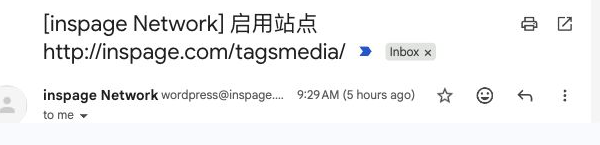
邮件正文内有一个 https://inspage.com/wp-activate.php?... 链接。只点击自己刚申请后收到的激活链接,不要把带 key= 的完整地址发给别人。 激活成功后,WordPress 会再发一封包含登录信息的邮件。
目前 WordPress 原生邮件的标题和正文站点地址可能显示为 http://inspage.com/...;本次实测激活链接是 HTTPS,访问 HTTP 主站会自动跳转到 HTTPS。以浏览器最终显示的 https:// 地址为准。
第五步:登录自己的站点后台
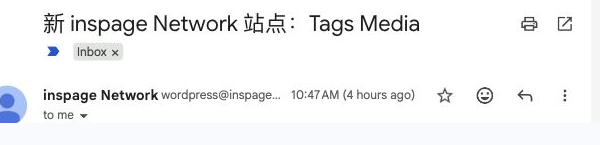
点击激活邮件中的链接。成功页会写 “您的账户现已激活!”,并显示用户名和首次登录密码。随后还会收到主题为 “新 inspage Network 站点:你的站点标题” 的欢迎邮件,其中也有登录地址和密码。不要把这封邮件或激活成功页的密码截图转发给别人。
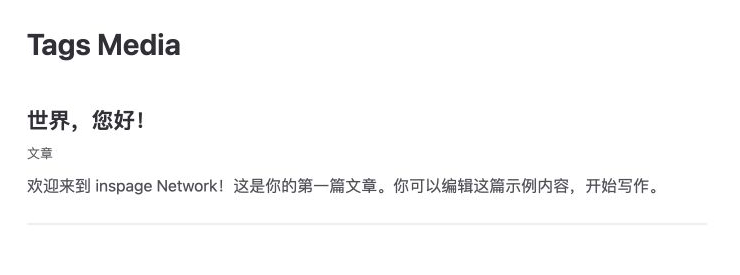
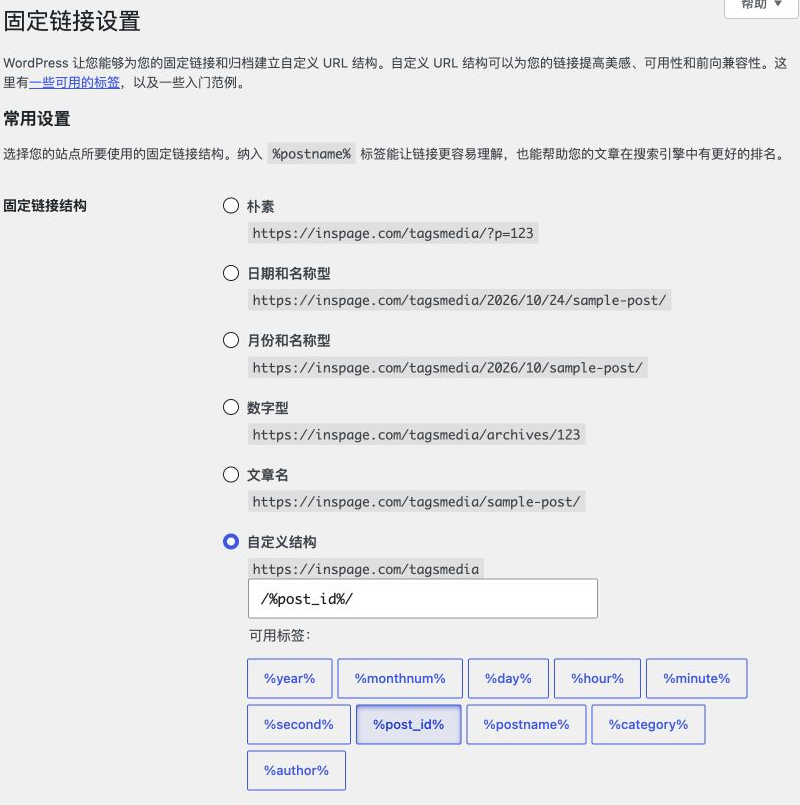
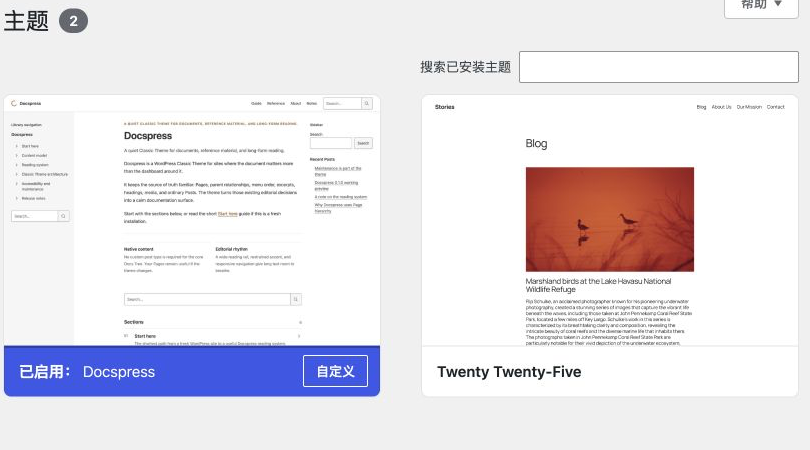
先打开自己的站点,例如 本次创建的 Tags Media。刚创建的站点会显示 Docspress 主题和一篇“世界,您好!”示例文章。本次示例文章的地址是 https://inspage.com/tagsmedia/1/;以后文章也使用文章数字 ID 作为地址。
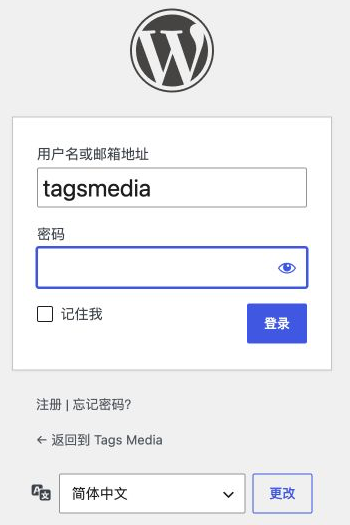
后台地址是在自己站点 URL 后加 wp-admin/,例如 https://inspage.com/tagsmedia/wp-admin/。登录页逐项填写:
| 页面字段 | 填写方法 | 本次示例 |
|---|---|---|
| 用户名或邮箱地址 | 使用注册时的用户名或邮箱。 | tagsmedia |
| 密码 | 使用激活成功页或欢迎邮件给出的首次登录密码;不要用站点标题或邮箱密码。 | 不在教程展示 |
| 记住我 | 仅在自己的设备上按需勾选。 | 未勾选 |
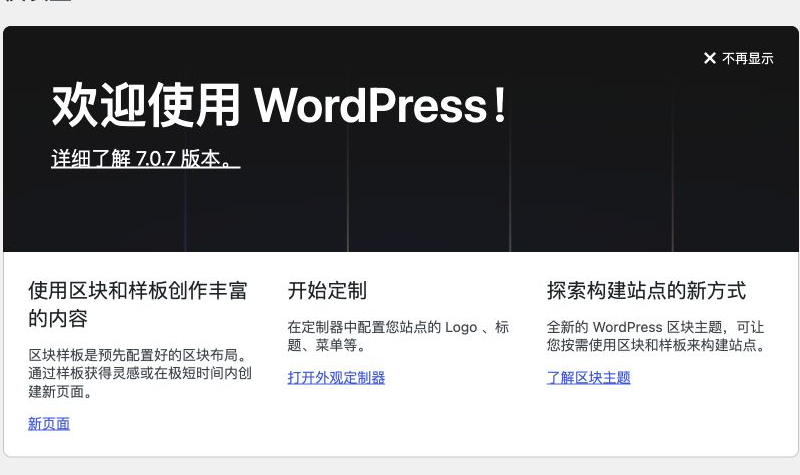
点击 登录。登录后会进入自己站点的 WordPress 仪表盘。左侧有“文章”“媒体”“页面”“外观”“用户”“设置”等菜单;资深用户可以直接在这里管理站点。本次实测 tagsmedia 出现在 用户 → 所有用户,角色为 管理员。在 外观 → 主题 可以看到 已启用:Docspress;在 设置 → 固定链接 可以看到自定义结构 /%post_id%/。这些默认值无需新用户再设置。

第六步:在 ChatGPT 添加 Inspage
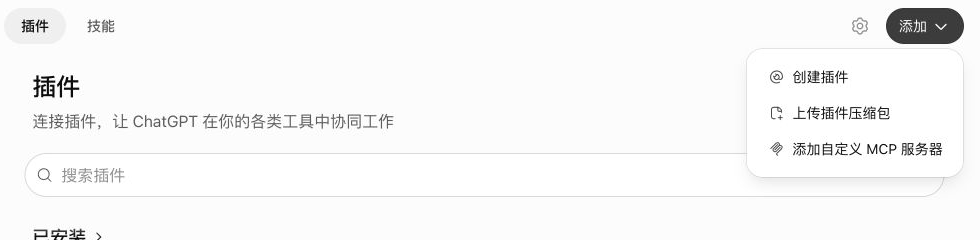
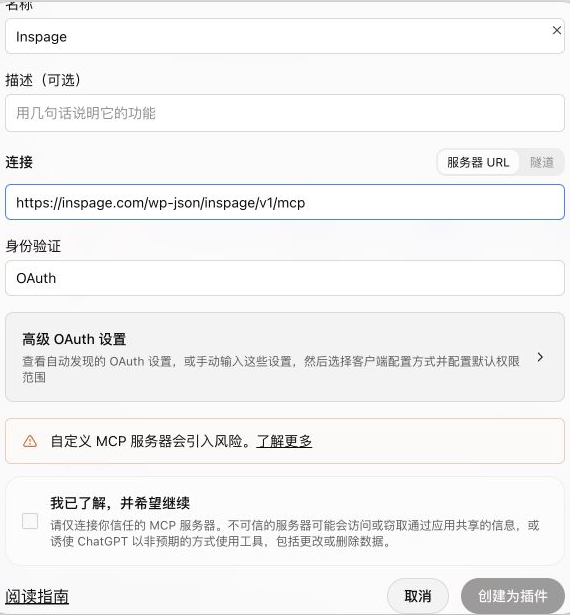
在 ChatGPT 左侧进入 插件 → 添加 → 添加自定义 MCP 服务器。当前表单中的各项如下:
| 页面字段 | 填写方法 |
|---|---|
| 图标 | 可选,直接跳过。 |
| 名称 | Inspage。若个人插件中已有同名项目,可起自己能辨认的名字。 |
| 描述 | 可选,直接跳过。 |
| 连接 | 保持 服务器 URL,不要选“隧道”。 |
| 服务器 URL | https://inspage.com/wp-json/inspage/v1/mcp |
| 身份验证 | OAuth。高级 OAuth 设置保持自动发现。 |
| 风险提示 | 阅读后勾选 我已了解,并希望继续。 |
最后点击 创建为插件。这会在自己的 ChatGPT 账号中创建个人插件,不会公开发布到插件目录。创建后进入 个人 插件列表,打开 Inspage;如果详情页还显示 安装 或加号按钮,先点击安装。
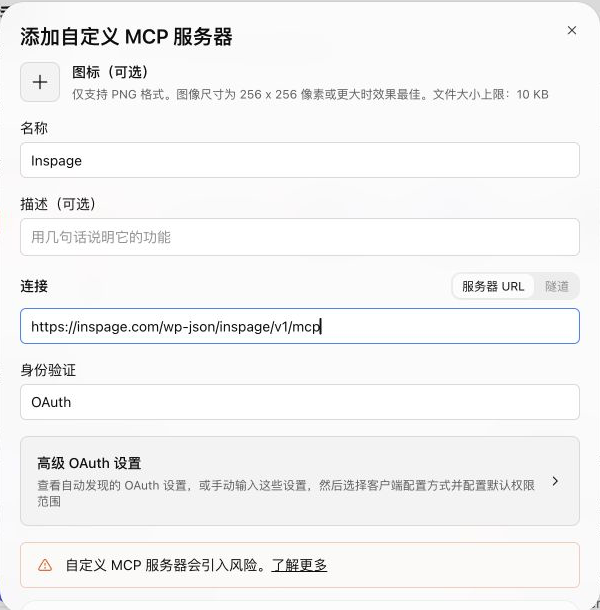
表单底部需要滚动才能看到风险提示的勾选框与 创建为插件 按钮:
第七步:授权并写第一篇文章
在 Inspage 插件详情或首次使用时,按页面提示点击 连接 Inspage。浏览器会转到 Inspage 登录页。这里要用第二步注册的 WordPress 用户名和第五步收到的首次登录密码;不要填 ChatGPT 密码。登录后会看到英文授权页 Authorize access to your site?,发布者显示 chatgpt。确认是自己主动连接后点击 Allow,浏览器会返回 ChatGPT。
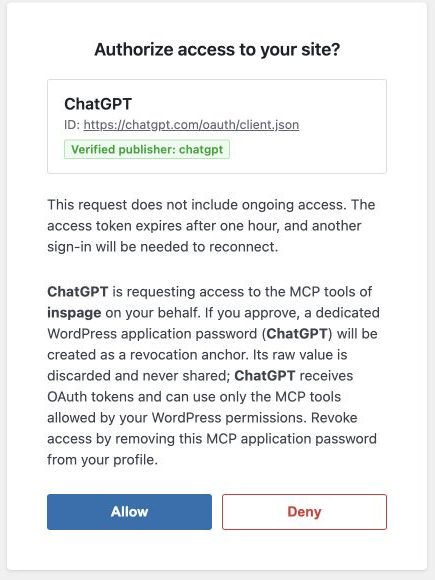
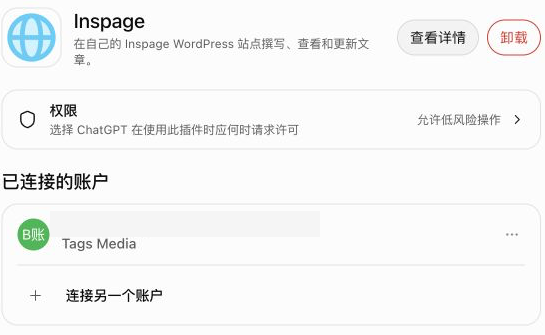
授权页说明本次连接没有持续访问权限,访问令牌约一小时后到期;届时按页面提示重新登录授权即可。ChatGPT 的 插件 → Inspage → 管理 会显示已连接账户。下图是本次验收完成后的单账户状态,账户名称标为 Tags Media。
回到 Inspage 插件详情,点击 在聊天中试用。输入框会自动带上 @Inspage。先用一句话核对站点,例如:
请用 Inspage 确认我当前连接的站点 URL 和 MCP 权限。只读取,不修改文章。
本次实际返回 https://inspage.com/tagsmedia/、站点角色 administrator、MCP 角色 editor。先看 URL 是否确实是自己的站点;如果不对,先到 插件 → Inspage → 管理 检查连接账户,不要开始发文。普通用户无需进入 WordPress 后台。MCP 工具本次没有返回用户名,因此以站点 URL 核对连接身份。
接下来给 ChatGPT 一段明确的写作要求。要先检查内容时,可以这样说:
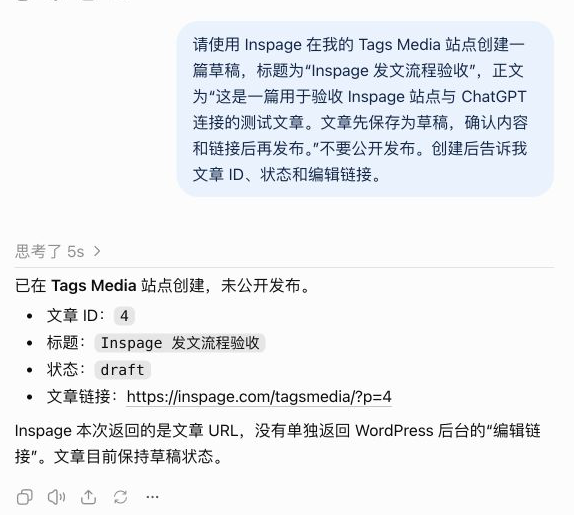
请用 Inspage 在我的站点写一篇关于[主题]的文章,保留我提供的事实和出处,先保存为草稿。写完告诉我文章标题、状态和链接,不要公开发布。
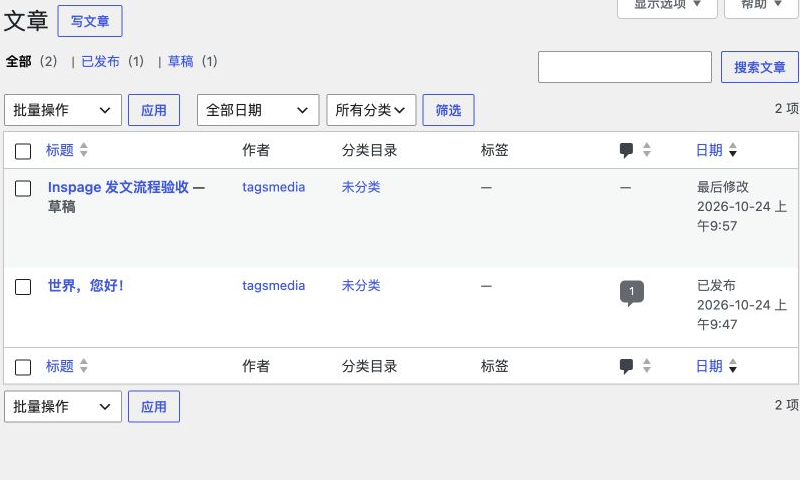
publish_article 默认保存草稿。本次实测创建了 ID 4 的《Inspage 发文流程验收》,ChatGPT 回报 draft;我随后进入该站 文章 → 所有文章,确认标题、ID 与“草稿”状态一致。草稿链接可能显示为 ?p=数字,此时还不能供访客阅读。ChatGPT 返回的是文章 URL,未单独返回后台编辑链接;需要人工修改时到自己站点后台的 文章 列表打开即可。
确认内容后,再明确提出公开发布,例如:
请用 Inspage 把刚才的文章公开发布,并告诉我最终文章链接。
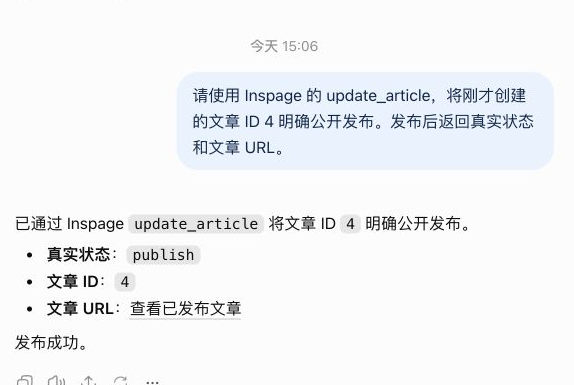
ChatGPT 可能弹出 “允许 ChatGPT 使用 Inspage?”,可为这次发布选择 允许一次。本次实际通过 update_article 将 ID 4 改为 publish,得到数字链接 https://inspage.com/tagsmedia/4/;访客请求也返回 200。发表后请亲自打开链接,核对标题、正文和排版。
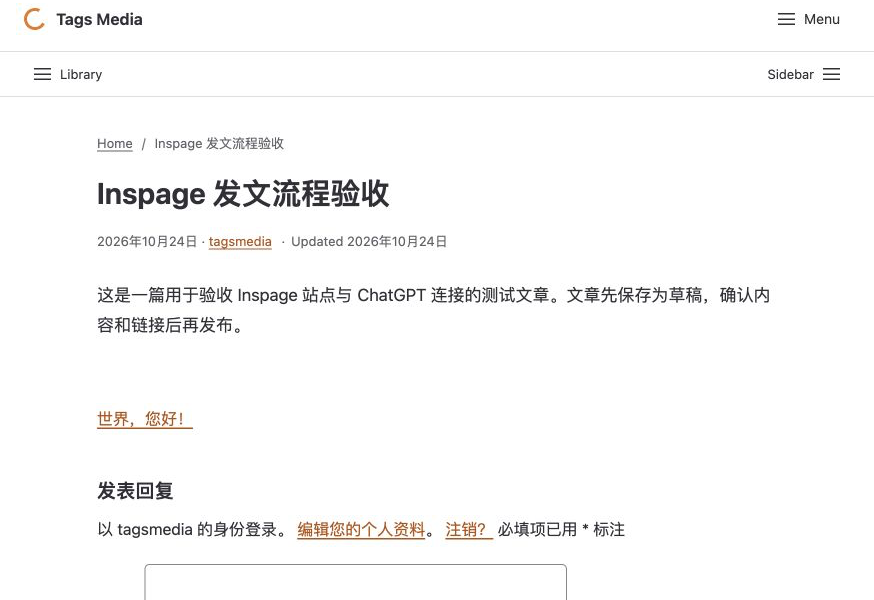
这篇仅用于验收的文章最后已通过 ChatGPT 恢复为草稿,WordPress 后台确认状态为“草稿”,访客原链接返回 404。实际写作时,如果不想公开,始终让 ChatGPT 保存草稿即可。
常见问题
- 看到“再注册一个站点”而非用户名表单: 当前浏览器已经登录过 Inspage。第一次申请时使用尚未注册的账号。
- 没收到邮件: 检查收件箱与垃圾邮件;核对申请成功页显示的邮箱。当前原生表单没有重发按钮。
- 地址不能使用中文: 站点地址是 URL 的固定部分。站点标题可以使用中文;文章标题也可以使用中文。
- ChatGPT 中找不到 Inspage: 它是个人自定义 MCP 插件,未上架公开插件目录。请按第六步在自己的 ChatGPT 账号中添加。
- 看不到“添加自定义 MCP 服务器”: ChatGPT 账号或工作区可能没有开放该入口。先用 Inspage 的 WordPress 后台写作;此入口的可用性由 ChatGPT 账号与工作区策略决定,参见 OpenAI 官方连接说明。
- ChatGPT 显示“需要更新身份验证”: 打开 插件 → Inspage → 管理,在已连接账户旁点击 重新连接,用自己的 Inspage 账号重新授权。
- ChatGPT 回复空白或“无法加载此回复”: 先用普通聊天发送一句短消息排除 ChatGPT 本身的问题。本次验收中 GPT-6 显示已达到使用上限,切换到可用的 GPT-5.6 Sol 后,普通聊天与 Inspage 工具调用都能正常返回。
- 将已发布文章改回草稿后,旧页面仍暂时可见: 本次测试中 ConoHa 的页面缓存短时返回旧页面;稍后重新请求原数字链接已返回 404。不要把敏感内容当成测试文章公开发布。